1.3 バックアップを行う
(2)コンピュータのバックアップを行う
[コンピュータのバックアップ]はWindows Vista Business/Enterprise/Ultimateにのみ搭載されているバックアップ機能です。
この機能は[Windows Complete PC バックアップ]と呼ばれるもので、ハードディスク・イメージを取ることでコンピュータ全体のバックアップを行うことができます。
[ファイルのバックアップ]と違い、自動ではバックアップが行われません。
<1>[バックアップと復元センター]の[コンピュータのバックアップ]ボタンを左クリックします。

<2>バックアップファイルの保存先を選択します。
チェックボタンに印を入れて保存先を選択したら、[次へ]ボタンを左クリックします。
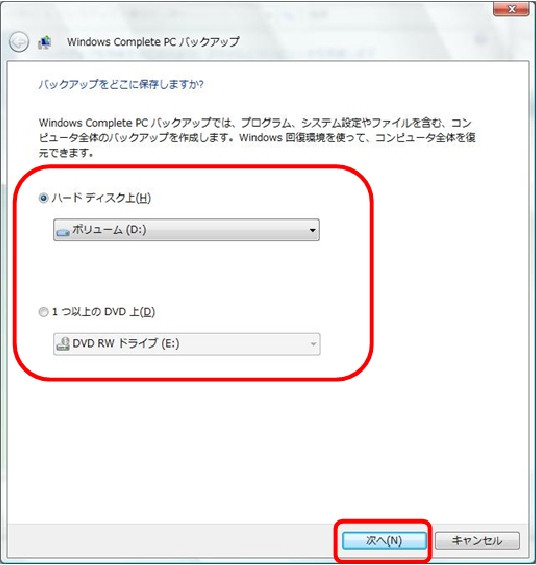
※チェックボタンに印が入っていないとプルダウンメニューを開くことができません。
<3-1> ハードディスク上に保存します。
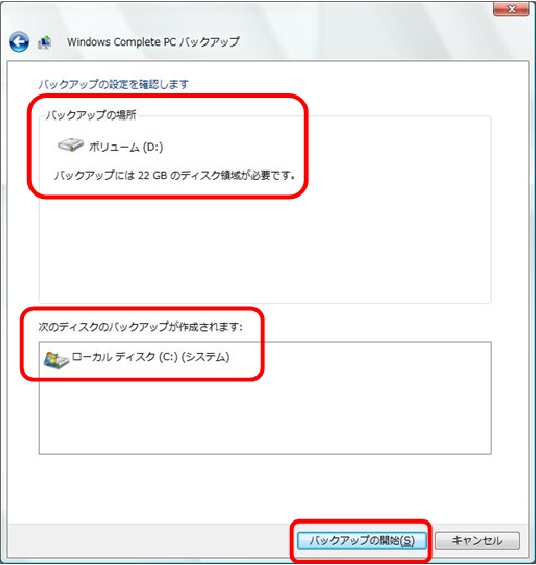
バックアップファイルの保存場所をハードディスク上にしてバックアップを開始すると、バックアップファイルを保存する場所、必要な領域、バックアップが作成されるディスクが表示されます。
設定内容を確認後、[バックアップの開始]ボタンを左クリックしてバックアップを開始します。
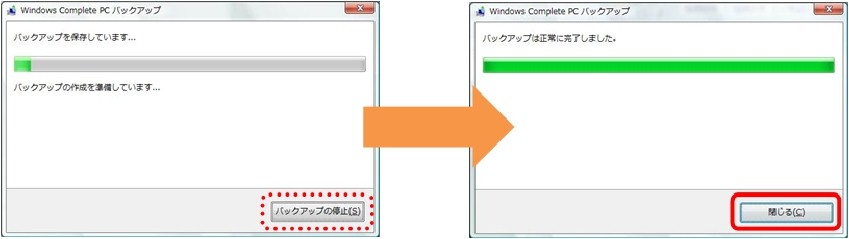
バックアップの進行状況が表示されます。
バックアップの途中であれば[バックアップの停止]ボタンを押してバックアップを中断することができます。
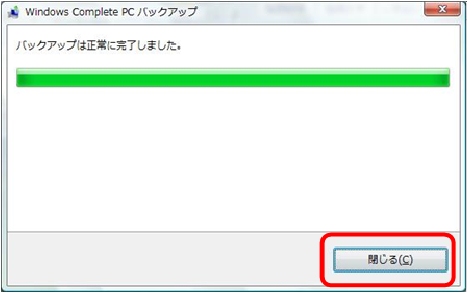
[バックアップは正常に完了しました。]というメッセージが出ると、[バックアップの停止]ボタンは[閉じる]ボタンに変わります。[閉じる]ボタンを左クリックします。
<3-2> 1つ以上のDVD上に保存します。
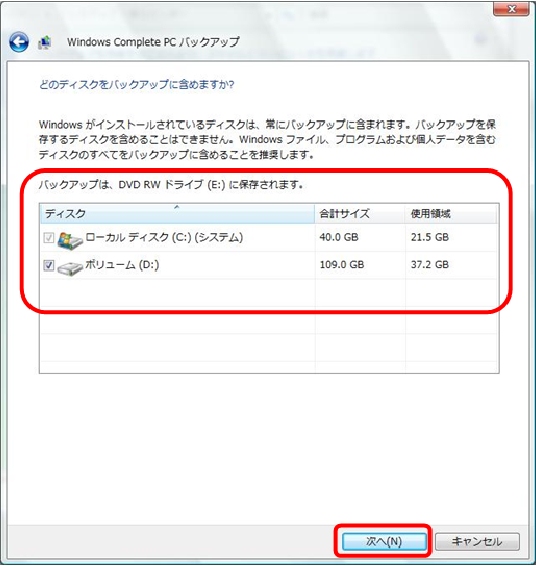
バックアップファイルの保存場所を1つ以上のDVD上にしてバックアップの設定を開始すると、バックアップを作成するディスクの選択画面が表示されます。
ローカルディスク(C:)は必ずバックアップを行うように設定されていますので、ローカルディスク(C:)以外のディスクも保存したい場合は追加選択します。
バックアップファイルを作成するディスクの選択が終わったら[次へ]ボタンを左クリックします。
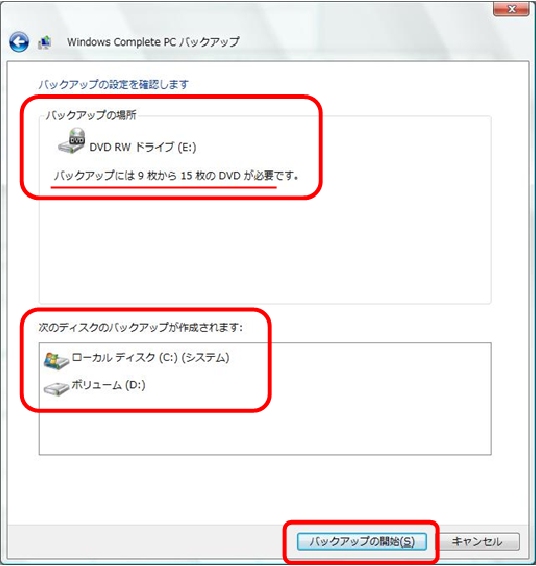
設定の確認を行います。
バックアップの設定の確認画面が表示されますので、バックアップの場所、バックアップを作成するディスクの確認をします。
また、バックアップに必要なDVDの枚数もここで案内されますが、これは目安の枚数ですので若干多めに用意します。
内容を確認したら[バックアップの開始]ボタンを左クリックして、バックアップを開始します。
バックアップが正常に完了したら[閉じる]ボタンを左クリックして画面を閉じます。